-
哔哩哔哩沉浸式学习设置方法
《哔哩哔哩》是一款视频软件,平台上有很多值得学习的课程视频。小编觉得平台的课堂模式功能挺实用的,专门针对学习场景进行了优化。它通过关闭弹幕干扰、调整画面比例、开启小窗播放等方式来改善学习体验。对于需要边看视频边记笔记的用户来说,这些功能都很贴心实用。感兴趣的朋友们和小编一同来下文看看吧。
在哔哩哔哩学习知识、提升自我已经成为许多人的选择,其独特的“课堂模式”能带来沉浸式学习体验。那么,哔哩哔哩的“课堂模式”该如何开启呢?
首先,打开哔哩哔哩应用程序。进入主界面后,找到你想要学习的课程视频。无论是学科知识、职业技能还是兴趣爱好相关内容,搜索或浏览总能找到心仪的课程。
当视频播放界面出现时,点击视频画面任意位置,此时视频右上角会出现功能菜单。在菜单中找到“弹幕”选项,将弹幕设置为“关闭”状态。这样能避免弹幕干扰,专注于视频内容。
接着,再次点击视频画面,这次点击画面中间位置,会弹出播放控制条。在控制条中找到“画面”选项,点击后会出现多种画面模式供选择,从中挑选“自适应”模式。该模式会根据视频内容自动调整画面比例,保证观看体验。

然后,点击视频画面右下角的“小窗播放”按钮,视频会以小窗口形式播放,你可以将小窗口拖动到合适位置,方便同时进行笔记记录等操作。
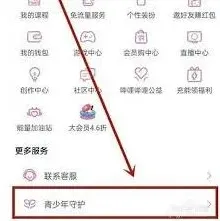
若想进一步优化学习环境,还可点击视频画面右上角的三个点,选择“播放设置”。在播放设置中,你能调整视频的播放速度,根据自身学习节奏选择合适的速率,比如0.75倍速或1.2倍速等,帮助更好地理解和吸收知识。
哔哩哔哩如何开启消息提醒
首先,打开哔哩哔哩应用程序。进入主界面后,点击界面左上角的个人头像图标。
在消息通知页面,你可以看到一系列关于消息提醒的设置内容。
“推送通知”板块,这里可以设置是否接收哔哩哔哩的各类推送消息。比如热门视频推送、关注的up主动态推送等。你可以根据自己的需求,将开关打开或关闭,确保能收到自己感兴趣的推送。
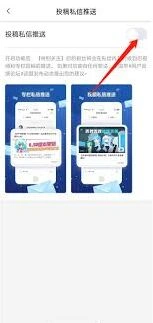
“声音与震动”选项十分重要。在这里,你可以为不同类型的消息设置专属的声音和震动模式。比如,点赞、评论、回复等消息可以设置不同的音效,让你在不看手机的情况下,仅凭声音就能知晓是何种消息。同时,震动强度也能根据自己的喜好进行调整。
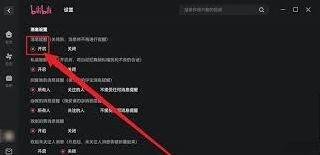
“消息提醒设置”里,能进一步细化消息提醒规则。例如,你可以选择仅在wifi环境下接收消息提醒,避免消耗过多流量。还能设置特定时间段内不接收消息,比如在休息时间,让自己能享受安静无扰的时光。
“其他消息提醒”中,像新粉丝关注提醒、系统通知等都可以在此处进行个性化设置。
另外,如果你希望在电脑端也能及时收到哔哩哔哩的消息提醒,还可以在网页版的设置中同步进行相关消息提醒的配置。
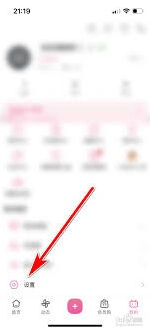
通过以上详细的设置步骤,你就能根据自己的习惯和需求,全面开启哔哩哔哩的消息提醒功能啦。从此,无论是精彩视频发布、好友互动还是各种平台动态,都能第一时间知晓,尽情享受哔哩哔哩带来的丰富体验。